


 摘要:
遇到的问题无法上传大于 30 MB 的文件解决方案#这是由于 IIS 7 及以上版本默认文件上传大小是 30M,通过图例进行修改为 3 个 G打开 IIS 管理器,进入主页,双击打...
摘要:
遇到的问题无法上传大于 30 MB 的文件解决方案#这是由于 IIS 7 及以上版本默认文件上传大小是 30M,通过图例进行修改为 3 个 G打开 IIS 管理器,进入主页,双击打... 遇到的问题
无法上传大于 30 MB 的文件
解决方案#
这是由于 IIS 7 及以上版本默认文件上传大小是 30M,通过图例进行修改为 3 个 G
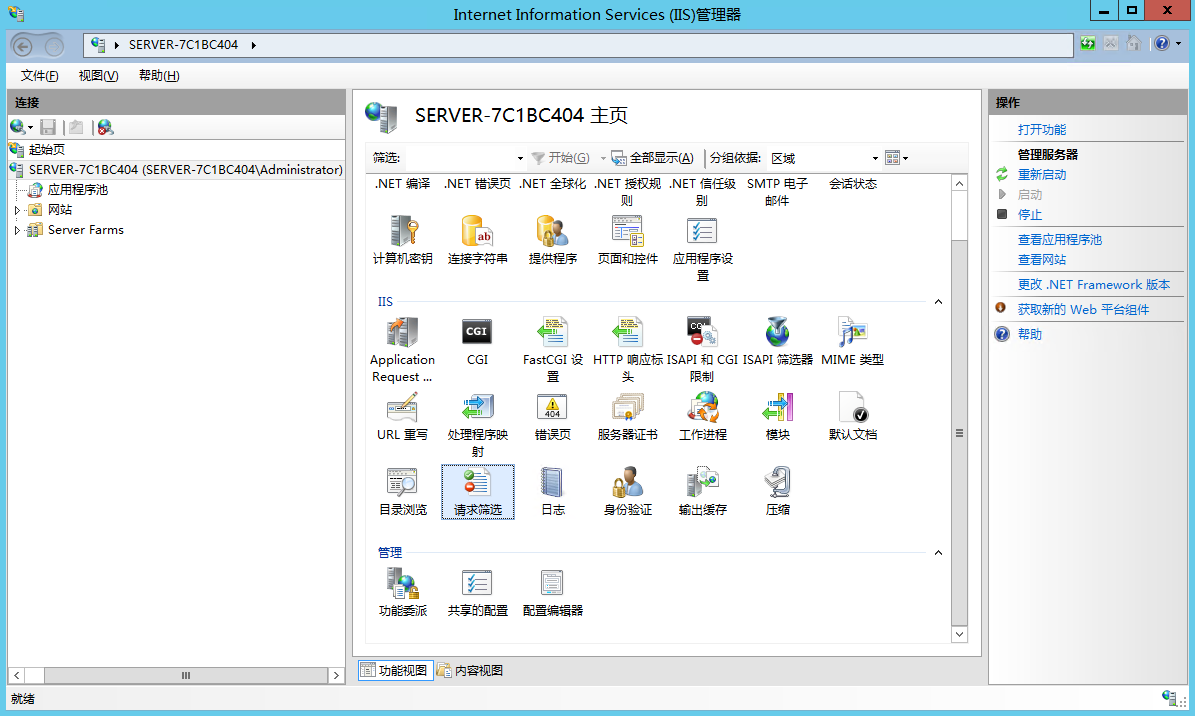
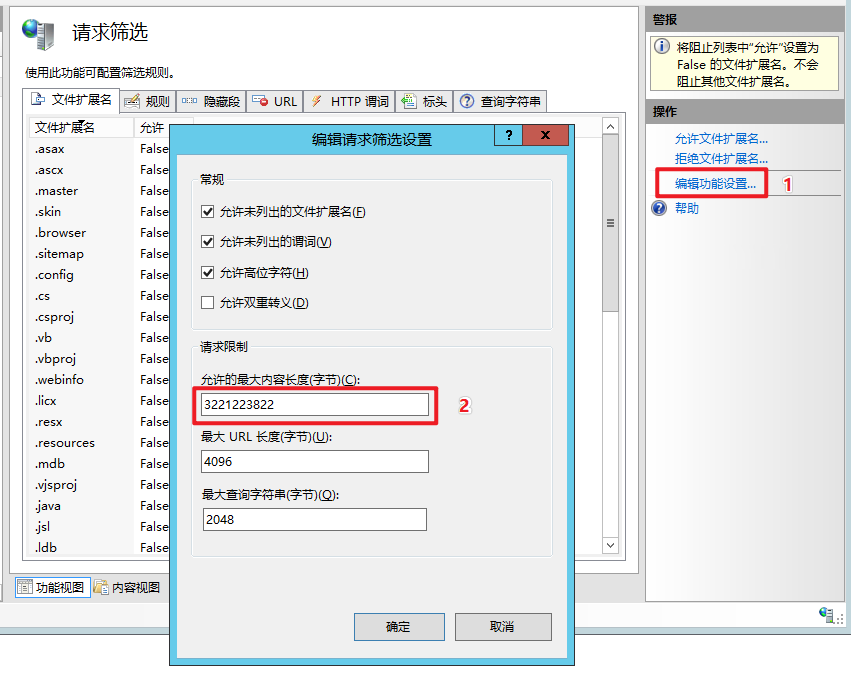
也可以通过微软官方给的解决方案,直接修改 ApplicationHost.config 文件
单击开始。在开始搜索框中,键入记事本。右键单击记事本,然后单击以管理员身份运行。
注意:如果提示您输入管理员密码或进行确认,键入密码,或单击继续。
在文件菜单上,单击打开。在文件名框中,键入
%windir%\system32\inetsrv\config\applicationhost.config,然后单击打开。在
ApplicationHost.config文件中,找到<requestLimits>节点。删除
maxAllowedContentLength属性。或者,添加一个与客户端作为请求的一部分发送的内容长度标头的大小相匹配的值。默认情况下,maxAllowedContentLength属性的值为30000000。
例如,修改 <requestFiltering> 节中的以下配置数据。
<requestLimits maxAllowedContentLength ="<length>" />
将 ApplicationHost.config 文件保存。